Domain maeusetreff.de kaufen?
Wir ziehen mit dem Projekt
maeusetreff.de um.
Sind Sie am Kauf der Domain
maeusetreff.de interessiert?
domain@kv-gmbh.de · 0541-91531010
Domain maeusetreff.de kaufen?
Wie können Checkboxen in Webformularen verwendet werden? Was ist der Zweck von Checkboxen in der Benutzeroberfläche?
Checkboxen in Webformularen können verwendet werden, um Benutzern die Möglichkeit zu geben, aus einer Liste von Optionen auszuwählen, indem sie die entsprechenden Kästchen ankreuzen. Der Zweck von Checkboxen in der Benutzeroberfläche besteht darin, dem Benutzer eine einfache und intuitive Möglichkeit zu bieten, mehrere Auswahlmöglichkeiten gleichzeitig zu treffen, ohne die Benutzerfreundlichkeit zu beeinträchtigen. Durch das Ankreuzen einer Checkbox kann der Benutzer seine Präferenzen oder Entscheidungen schnell und effizient kommunizieren. **
Wie kann ich mehrere Optionen gleichzeitig auswählen, indem ich Checkboxen nutze? Welche Vorteile bieten Checkboxen in der Benutzeroberfläche?
Um mehrere Optionen gleichzeitig auszuwählen, kannst du Checkboxen verwenden, indem du einfach die gewünschten Checkboxen anklickst. Checkboxen ermöglichen es dem Benutzer, mehrere Optionen auf einmal auszuwählen, was die Benutzerfreundlichkeit und Effizienz verbessert. Sie bieten eine klare visuelle Darstellung der verfügbaren Optionen und ermöglichen es dem Benutzer, schnell und einfach die gewünschten Auswahlmöglichkeiten zu treffen. **

Ähnliche Suchbegriffe für Checkboxen
Top-Angebote
Produkte zum Begriff Checkboxen:
-
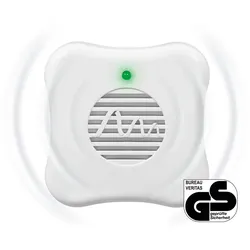
Gardigo Mäuse-AbwehrDie Maus, die hierzulande lebt und ihr Unwesen treibt, hat einen sehr ausgeprägten Gehörsinn. Im Vergleich zum Menschen nimmt die Maus sehr viel höhere Töne wahr. Mäuse unterhalten sich untereinander im Ultraschallton-Bereich, nur Angst oder Wuttöne sind teilweise von den Menschen hörbar. Diese Eigenschaft macht sich unser Gerät zu Nutze und sendet Schallwellen im Ultraschallbereich aus. Diese sind für Menschen nicht hörbar, für die Maus aber auf Dauer sehr lästig, sodass sie sich nach einem ruhigeren Plätzchen umschaut.Maße 6,5 x 6,5 x 6,8 cmFarbe WeissLieferumfang 1 Gardigo Mäuse-Abwehr 1 BedienungsanleitungHinweise Ausschließlich für den Einsatz in geschlossenen Räumen geeignet Wählen Sie eine Steckdose, die nach vorne hin mindestens 1 m frei von Hindernissen ist Bringen Sie das Gerät nicht hinter Möbeln, Vorhängen oder anderen Gegenständen anTechnische Daten: Wirkungsbereich: ca. 25 m2 Frequenz: ca. 35 kHz Stromverbrauch: 0,2 W Stromstärke: 0,9 mA Spannung: 220 - 240 V/50 - 60 Hz Betriebsanzeige (LED)11,99 €*Versand: 5,95 €Sichere Weiterleitung zum Anbieter
-
Set zur Mäusebekämpfung - Mäuse Köderstation + Expert Ratten & Mäuse Portionsköder 500 gDie Ausbringung von Mäuseködern ist nur in gesicherten Köderboxen zulässig. Mit der Mäuse Köderbox sichern Sie die Köder gegen unbefugtes Öffnen und versehentliche Aufnahme durch Haus- oder Wildtiere. Die Box ist mit einer Metallstange versehen, mit der die Köder fixiert und gegen Verschleppen gesichert werden können. Der Expert Ratten & Mäuse Portionsköder ist ein sehr wirkungsvoller und attraktiver Weizenköder zur Bekämpfung von Ratten und Mäusen im Innen- und Außenbereich. Die einzeln verpackten Ködersäckchen enthalten behandelte Weizenkörner, die den natürlichen Nagetrieb ansprechen und dadurch besonders gut angenommen werden. Anwendung und Dosierung Hinweis: Immer in manipulationssicherer Köderbox verwenden. Ködersäckchen je nach Aufwandmenge in der Köderbox befestigen und Box entlang der Laufwege der Nager platzieren. Mäuse: bis zu 50 g pro Köderpunkt (starker Befall: alle 2 m, sonst alle 5 m) Ratte: bis zu 100 g pro Köderpunkt (starker Befall: alle 5 m, sonst alle 10 m) Hinweise: Bitte beachten Sie die Warnhinweise und -symbole in der Gebrauchsanweisung. Wirkstoff: 29 mg/kg Brodifacoum Biozid Reg.-Nr.: DE-0018327-14 Biozide sicher verwenden. Vor Gebrauch stets Kennzeichnung und Produktinformationen lesen. Signalwort: Achtung H373 Kann die Organe schädigen (Blut) bei längerer oder wiederholter Exposition. P260 Staub nicht einatmen. P314 Bei Unwohlsein ärztlichen Rat einholen/ärztliche Hilfe hinzuziehen. P405 Unter Verschluss aufbewahren. P501 Inhalt/Behälter den lokalen Bedingungen entsprechend zuführen. Dieses Produkt darf nur von sachkundigen Verwendern, d.h. ausgebildeten Schädlingsbekämpfern und berufsmäßigen Verwendern mit einem entsprechenden Sachkundenachweis, verwendet werden. Die Anwendung durch nicht-sachkundige oder private Anwender gemäß Chemikaliengesetz in Verbindung mit der Gefahrstoffverordnung kann mit Bußgeldern geahndet werden. Mit Ihrer Bestellung bestätigen Sie uns, das bestellte Produkt in erlaubter Weise zu verwenden sowie die rechtlichen Voraussetzungen hierfür zu erfüllen und insbesondere mindestens 18 Jahre alt zu sein.28,95 €*Versand: 4,90 €Sichere Weiterleitung zum Anbieter

-
Wie kann ich mit JavaScript Checkboxen abwählen?
Um eine Checkbox mit JavaScript abzuwählen, kannst du die `checked` Eigenschaft der Checkbox auf `false` setzen. Du kannst dies tun, indem du das `id` der Checkbox verwendest und auf das `checked` Attribut zugreifst, z.B. `document.getElementById('checkboxId').checked = false;`. Dadurch wird die Checkbox abgewählt und das Häkchen wird entfernt. **
-
Wie kann ich mit JavaScript Checkboxen abwählen?
Um eine Checkbox mit JavaScript abzuwählen, kannst du die `checked` Eigenschaft der Checkbox auf `false` setzen. Du kannst dies tun, indem du auf das Element zugreifst und die Eigenschaft änderst, z.B. `document.getElementById("meineCheckbox").checked = false;`. **
-
Wie erstelle ich in Excel Formular-Checkboxen?
Um Checkboxen in Excel zu erstellen, gehe wie folgt vor: Klicke auf das Register "Entwicklertools" in der Menüleiste, wähle "Einfügen" und dann "Formularsteuerelemente". Wähle das Kontrollkästchen-Formularsteuerelement aus und ziehe es an die gewünschte Stelle in deinem Arbeitsblatt. Du kannst die Checkbox dann nach Bedarf anpassen und mit anderen Zellen verknüpfen. **
-
Wie kann die Verwendung von Checkboxen die Benutzerfreundlichkeit einer Website verbessern? Welche Vorteile bieten Checkboxen in Formularen und Auswahloptionen?
Checkboxen ermöglichen es Benutzern, schnell und einfach Auswahlmöglichkeiten zu treffen, ohne viel Text lesen zu müssen. Sie bieten eine visuelle Darstellung der verfügbaren Optionen, was die Benutzerfreundlichkeit erhöht. Zudem können Checkboxen dazu beitragen, Fehler bei der Eingabe von Daten zu reduzieren, da sie eine klare Auswahl vorgeben. **


Wie können mehrere Ergebnisse bei Checkboxen ausgewählt werden?
Um mehrere Ergebnisse bei Checkboxen auszuwählen, müssen die Checkboxen so programmiert sein, dass sie unabhängig voneinander ausgewählt werden können. Der Benutzer kann dann einfach die Checkboxen auswählen, die er möchte, indem er auf sie klickt. Die ausgewählten Ergebnisse können dann in der Anwendung oder auf der Website entsprechend verarbeitet werden. **
Wie kann man Checkboxen in Excel schneller verknüpfen?
Um Checkboxen in Excel schneller zu verknüpfen, können Sie die folgenden Schritte befolgen: 1. Klicken Sie auf die erste Checkbox und drücken Sie die Taste "Ctrl" auf Ihrer Tastatur. 2. Klicken Sie nun auf die restlichen Checkboxen, die Sie verknüpfen möchten. 3. Sobald alle Checkboxen ausgewählt sind, können Sie mit der rechten Maustaste klicken und "Gruppierung" auswählen, um sie zu verknüpfen. **
Top-Angebote
Produkte zum Begriff Checkboxen:
-
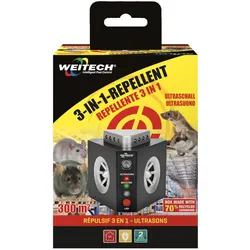
Weitech 3in1 Ultraschall Vertreiber - wirkt gegen alle Nagetiere wie z.B. Mäuse, Ratten, MarderVERTREIBT & SCHRECKT AB Ratten, Mäuse, Marder, Siebenschläfer und Gartenschläfer Für den Einsatz im Haus, auf dem Dachboden, im Keller, in Scheunen und in Industriegebäuden Schützt eine Fläche von bis zu 300 m2 3-IN-1 TECHNOLOGIE 2 Lautsprecher für eine Ultraschallverteilung über 240° (Sinuswellen zwischen 18 und 65 kHz) 1 Booster mit „Ultraschall-Horn-Effekt“, eingestellt auf die für Nager störendste Frequenz (25 kHz). Betrieb in Impulsen. Maximale Reichweite: 20 m über 60° (+/- 10°) 360° Abschreckblitz: 12 LEDs mit zufälliger Richtungsfunktion und Lichtsensor (30 Sekunden Blitzimpulse im 10-Sekunden-Takt) EFFIZIENT & PRAKTISCH Mehrere Betriebsmodi für unterschiedliche Einsatzorte Netzbetrieb Niedriger Stromverbrauch: 2,5 W Über Ultraschall: Er wird von Menschen nicht wahrgenommen. Er prallt an glatten Oberflächen ab, wird jedoch von weichen Materialien wie Teppichen oder Vorhängen absorbiert. Ultraschall kann weder Wände noch Decken durchdringen. Für ein optimales Ergebnis das Gerät nicht bedecken und nicht hinter einem Möbelstück oder einem Vorhang anbringen. Einrichtung und Einstellungen: Bestimmen Sie die Steckdose, die am besten auf den Zugang der Nagetiere und auf einen freien Raum ausgerichtet ist. Stecken Sie das Gerät in eine Steckdose mit 220-240 V ein und positionieren Sie es zwischen 5 und 30 cm über dem Boden, je nachdem, welches Nagetier Sie vertreiben möchten (5 cm bei Mäusen). Stellen Sie den Schalter in die Stellung ON. Die leuchtende rote Kontrolllampe zeigt an, dass die Lautsprecher in Betrieb sind. Die blinkende grüne Kontrolllampe zeigt an, dass die Impulse des Ultraschall-Boosters aktiviert sind. Der rote Knopf an der Vorderseite des Geräts dient zum Ein- und Ausschalten der Schreckblitze. Wenn sie aktiviert sind, beginnen die Blitze bei Einbruch der Dunkelheit im Zufallsmodus zu blinken und schalten bei Sonnenaufgang automatisch ab. Lassen Sie das Gerät permanent rund um die Uhr in Betrieb. Um seine Wirkung zu erhöhen, ändern Sie ab und zu den Standort des Geräts und bringen Sie weitere Geräte in den anliegenden Räumen sowie in jedem Stockwerk des Hauses an. Wenn nach mehrtägigem Gebrauch keine Wirksamkeit festgestellt wird, ändern Sie den Standort des Geräts. Ergänzend zur Installation dieses Geräts empfiehlt es sich, Lebensmittel außer Reichweite zu bringen und die Zutrittsmöglichkeiten der Schädlinge zu blockieren. Instandhaltung: Schalten Sie das Gerät aus und trennen Sie es vom Stromnetz, bevor Sie es mit einem trockenen Tuch reinigen. Technische Daten Elektrische Energieversorgung (Transformator): 9 V, DC, 0,5 A, 4,5 W Maximaler elektrischer Energieverbrauch: 2,5 W Tonfrequenzen: 18-65 kHz sinusförmig und 25 kHz mit „Ultraschall-Hupeffekt Wichtige Informationen Dieses Gerät kann von Kindern ab 8 Jahren benutzt werden und von Personen mit körperlichen, sensorischen oder geistigen Beeinträchtigungen oder von Menschen ohne Erfahrung oder Kenntnis, sofern sie hinreichend beaufsichtigt werden oder wenn sie Hinweise zur sicheren Benutzung des Geräts erhalten haben und ihnen die möglichen Risiken bekannt sind. Kinder dürfen mit diesem Gerät nicht spielen. Reinigung und Wartung durch den Benutzer dürfen nicht von unbeaufsichtigten Kindern durchgeführt werden. Dieses Gerät muss mit der mitgelieferten Stromversorgung (9 V DC, 0,5 mA) verwendet werden. Wenn das Netzkabel beschädigt ist, muss es durch ein Kabel oder eine spezielle Vorrichtung ersetzt werden, die beim Hersteller oder seinem Kundendienst erhältlich sind. Dieses Gerät darf nicht mit einer Stromversorgung verwendet werden, die nicht den Empfehlungen entspricht (siehe Kennzeichnung auf dem Gerät). Nur zur Nutzung im Innenbereich. Nicht im Badezimmer und in Räumen verwenden, wo explosive Stoffe oder Feuerwerkskörper gelagert werden. Keine Hausnagetiere (Hamster, Rennmäuse, ...) in den durch das Gerät geschützten Räumlichkeiten züchten. Vermeiden Sie es, das Gerät in Räumen aufzustellen, in denen Haustiere (Hunde, Katzen ...) leben. Außerhalb der Reichweite von Kindern aufbewahren. "55,99 €*Versand: 4,90 €Sichere Weiterleitung zum Anbieter
-
Gardigo Mäuse-AbwehrDie Maus, die hierzulande lebt und ihr Unwesen treibt, hat einen sehr ausgeprägten Gehörsinn. Im Vergleich zum Menschen nimmt die Maus sehr viel höhere Töne wahr. Mäuse unterhalten sich untereinander im Ultraschallton-Bereich, nur Angst oder Wuttöne sind teilweise von den Menschen hörbar. Diese Eigenschaft macht sich unser Gerät zu Nutze und sendet Schallwellen im Ultraschallbereich aus. Diese sind für Menschen nicht hörbar, für die Maus aber auf Dauer sehr lästig, sodass sie sich nach einem ruhigeren Plätzchen umschaut.Maße 6,5 x 6,5 x 6,8 cmFarbe WeissLieferumfang 1 Gardigo Mäuse-Abwehr 1 BedienungsanleitungHinweise Ausschließlich für den Einsatz in geschlossenen Räumen geeignet Wählen Sie eine Steckdose, die nach vorne hin mindestens 1 m frei von Hindernissen ist Bringen Sie das Gerät nicht hinter Möbeln, Vorhängen oder anderen Gegenständen anTechnische Daten: Wirkungsbereich: ca. 25 m2 Frequenz: ca. 35 kHz Stromverbrauch: 0,2 W Stromstärke: 0,9 mA Spannung: 220 - 240 V/50 - 60 Hz Betriebsanzeige (LED)11,99 €*Versand: 5,95 €Sichere Weiterleitung zum Anbieter
-
Set zur Mäusebekämpfung - Mäuse Köderstation + Expert Ratten & Mäuse Portionsköder 500 gDie Ausbringung von Mäuseködern ist nur in gesicherten Köderboxen zulässig. Mit der Mäuse Köderbox sichern Sie die Köder gegen unbefugtes Öffnen und versehentliche Aufnahme durch Haus- oder Wildtiere. Die Box ist mit einer Metallstange versehen, mit der die Köder fixiert und gegen Verschleppen gesichert werden können. Der Expert Ratten & Mäuse Portionsköder ist ein sehr wirkungsvoller und attraktiver Weizenköder zur Bekämpfung von Ratten und Mäusen im Innen- und Außenbereich. Die einzeln verpackten Ködersäckchen enthalten behandelte Weizenkörner, die den natürlichen Nagetrieb ansprechen und dadurch besonders gut angenommen werden. Anwendung und Dosierung Hinweis: Immer in manipulationssicherer Köderbox verwenden. Ködersäckchen je nach Aufwandmenge in der Köderbox befestigen und Box entlang der Laufwege der Nager platzieren. Mäuse: bis zu 50 g pro Köderpunkt (starker Befall: alle 2 m, sonst alle 5 m) Ratte: bis zu 100 g pro Köderpunkt (starker Befall: alle 5 m, sonst alle 10 m) Hinweise: Bitte beachten Sie die Warnhinweise und -symbole in der Gebrauchsanweisung. Wirkstoff: 29 mg/kg Brodifacoum Biozid Reg.-Nr.: DE-0018327-14 Biozide sicher verwenden. Vor Gebrauch stets Kennzeichnung und Produktinformationen lesen. Signalwort: Achtung H373 Kann die Organe schädigen (Blut) bei längerer oder wiederholter Exposition. P260 Staub nicht einatmen. P314 Bei Unwohlsein ärztlichen Rat einholen/ärztliche Hilfe hinzuziehen. P405 Unter Verschluss aufbewahren. P501 Inhalt/Behälter den lokalen Bedingungen entsprechend zuführen. Dieses Produkt darf nur von sachkundigen Verwendern, d.h. ausgebildeten Schädlingsbekämpfern und berufsmäßigen Verwendern mit einem entsprechenden Sachkundenachweis, verwendet werden. Die Anwendung durch nicht-sachkundige oder private Anwender gemäß Chemikaliengesetz in Verbindung mit der Gefahrstoffverordnung kann mit Bußgeldern geahndet werden. Mit Ihrer Bestellung bestätigen Sie uns, das bestellte Produkt in erlaubter Weise zu verwenden sowie die rechtlichen Voraussetzungen hierfür zu erfüllen und insbesondere mindestens 18 Jahre alt zu sein.28,95 €*Versand: 4,90 €Sichere Weiterleitung zum Anbieter
-
Wie können Checkboxen in Webformularen verwendet werden? Was ist der Zweck von Checkboxen in der Benutzeroberfläche?
Checkboxen in Webformularen können verwendet werden, um Benutzern die Möglichkeit zu geben, aus einer Liste von Optionen auszuwählen, indem sie die entsprechenden Kästchen ankreuzen. Der Zweck von Checkboxen in der Benutzeroberfläche besteht darin, dem Benutzer eine einfache und intuitive Möglichkeit zu bieten, mehrere Auswahlmöglichkeiten gleichzeitig zu treffen, ohne die Benutzerfreundlichkeit zu beeinträchtigen. Durch das Ankreuzen einer Checkbox kann der Benutzer seine Präferenzen oder Entscheidungen schnell und effizient kommunizieren. **
-
Wie kann ich mehrere Optionen gleichzeitig auswählen, indem ich Checkboxen nutze? Welche Vorteile bieten Checkboxen in der Benutzeroberfläche?
Um mehrere Optionen gleichzeitig auszuwählen, kannst du Checkboxen verwenden, indem du einfach die gewünschten Checkboxen anklickst. Checkboxen ermöglichen es dem Benutzer, mehrere Optionen auf einmal auszuwählen, was die Benutzerfreundlichkeit und Effizienz verbessert. Sie bieten eine klare visuelle Darstellung der verfügbaren Optionen und ermöglichen es dem Benutzer, schnell und einfach die gewünschten Auswahlmöglichkeiten zu treffen. **
-
Wie kann ich mit JavaScript Checkboxen abwählen?
Um eine Checkbox mit JavaScript abzuwählen, kannst du die `checked` Eigenschaft der Checkbox auf `false` setzen. Du kannst dies tun, indem du das `id` der Checkbox verwendest und auf das `checked` Attribut zugreifst, z.B. `document.getElementById('checkboxId').checked = false;`. Dadurch wird die Checkbox abgewählt und das Häkchen wird entfernt. **
-
Wie kann ich mit JavaScript Checkboxen abwählen?
Um eine Checkbox mit JavaScript abzuwählen, kannst du die `checked` Eigenschaft der Checkbox auf `false` setzen. Du kannst dies tun, indem du auf das Element zugreifst und die Eigenschaft änderst, z.B. `document.getElementById("meineCheckbox").checked = false;`. **
Ähnliche Suchbegriffe für Checkboxen
-
Wie erstelle ich in Excel Formular-Checkboxen?
Um Checkboxen in Excel zu erstellen, gehe wie folgt vor: Klicke auf das Register "Entwicklertools" in der Menüleiste, wähle "Einfügen" und dann "Formularsteuerelemente". Wähle das Kontrollkästchen-Formularsteuerelement aus und ziehe es an die gewünschte Stelle in deinem Arbeitsblatt. Du kannst die Checkbox dann nach Bedarf anpassen und mit anderen Zellen verknüpfen. **
-
Wie kann die Verwendung von Checkboxen die Benutzerfreundlichkeit einer Website verbessern? Welche Vorteile bieten Checkboxen in Formularen und Auswahloptionen?
Checkboxen ermöglichen es Benutzern, schnell und einfach Auswahlmöglichkeiten zu treffen, ohne viel Text lesen zu müssen. Sie bieten eine visuelle Darstellung der verfügbaren Optionen, was die Benutzerfreundlichkeit erhöht. Zudem können Checkboxen dazu beitragen, Fehler bei der Eingabe von Daten zu reduzieren, da sie eine klare Auswahl vorgeben. **
-
Wie können mehrere Ergebnisse bei Checkboxen ausgewählt werden?
Um mehrere Ergebnisse bei Checkboxen auszuwählen, müssen die Checkboxen so programmiert sein, dass sie unabhängig voneinander ausgewählt werden können. Der Benutzer kann dann einfach die Checkboxen auswählen, die er möchte, indem er auf sie klickt. Die ausgewählten Ergebnisse können dann in der Anwendung oder auf der Website entsprechend verarbeitet werden. **
-
Wie kann man Checkboxen in Excel schneller verknüpfen?
Um Checkboxen in Excel schneller zu verknüpfen, können Sie die folgenden Schritte befolgen: 1. Klicken Sie auf die erste Checkbox und drücken Sie die Taste "Ctrl" auf Ihrer Tastatur. 2. Klicken Sie nun auf die restlichen Checkboxen, die Sie verknüpfen möchten. 3. Sobald alle Checkboxen ausgewählt sind, können Sie mit der rechten Maustaste klicken und "Gruppierung" auswählen, um sie zu verknüpfen. **
* Alle Preise verstehen sich inklusive der gesetzlichen Mehrwertsteuer und ggf. zuzüglich Versandkosten. Die Angebotsinformationen basieren auf den Angaben des jeweiligen Shops und werden über automatisierte Prozesse aktualisiert. Eine Aktualisierung in Echtzeit findet nicht statt, so dass es im Einzelfall zu Abweichungen kommen kann. ** Hinweis: Teile dieses Inhalts wurden von KI erstellt.