Domain maeusetreff.de kaufen?
Wir ziehen mit dem Projekt
maeusetreff.de um.
Sind Sie am Kauf der Domain
maeusetreff.de interessiert?
domain@kv-gmbh.de · 0541-91531010
Domain maeusetreff.de kaufen?
Denken meine Freunde, dass ich einen Screenshot gemacht habe?
Das kann ich nicht mit Sicherheit sagen, da ich keine Informationen über deine Freunde habe. Es hängt von verschiedenen Faktoren ab, wie zum Beispiel dem Kontext der Situation und dem Verhalten deiner Freunde. Es könnte hilfreich sein, direkt mit ihnen darüber zu sprechen, um Klarheit zu bekommen. **
Ist Freunde treffen ein Hobby für PPP?
Freunde treffen kann als Hobby für manche Menschen gelten, insbesondere für diejenigen, die gerne soziale Interaktionen haben und ihre Zeit gerne mit ihren Freunden verbringen. Es kann eine Möglichkeit sein, neue Aktivitäten auszuprobieren, gemeinsame Interessen zu teilen oder einfach nur Zeit miteinander zu verbringen und sich auszutauschen. Allerdings ist es wichtig zu beachten, dass Freunde treffen nicht als ein allgemein anerkanntes Hobby gilt, da es sich eher um eine soziale Aktivität handelt. **


Ähnliche Suchbegriffe für Screenshot
Top-Angebote
Produkte zum Begriff Screenshot:
-
Markt & Technik 88073 Snap PRO 26 Windows Screenshot-SoftwareDer Screenshot-Profi für maximale Produktivität Snap Pro 26 ist das ultimative Werkzeug, um Ideen, Fehler oder Anleitungen visuell festzuhalten. Der entscheidende Vorteil: Mit der neuen Live-Edit-Funktion platzieren Sie Pfeile, Texte und Markierungen bereits während der Aufnahme - das spart mühsame Nachbearbeitung. Ob Sie komplexe Tabellen über mehrere Bildschirmseiten hinweg erfassen oder hochauflösende 4K-Videos für Ihr Team erstellen möchten, Snap Pro 26 liefert professionelle Ergebnisse auf Knopfdruck.17,99 €*Versand: 5,95 €Sichere Weiterleitung zum Anbieter
-
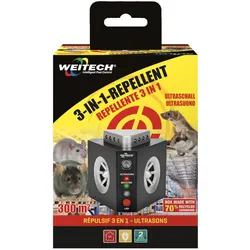
Weitech 3in1 Ultraschall Vertreiber - wirkt gegen alle Nagetiere wie z.B. Mäuse, Ratten, MarderVERTREIBT & SCHRECKT AB Ratten, Mäuse, Marder, Siebenschläfer und Gartenschläfer Für den Einsatz im Haus, auf dem Dachboden, im Keller, in Scheunen und in Industriegebäuden Schützt eine Fläche von bis zu 300 m2 3-IN-1 TECHNOLOGIE 2 Lautsprecher für eine Ultraschallverteilung über 240° (Sinuswellen zwischen 18 und 65 kHz) 1 Booster mit „Ultraschall-Horn-Effekt“, eingestellt auf die für Nager störendste Frequenz (25 kHz). Betrieb in Impulsen. Maximale Reichweite: 20 m über 60° (+/- 10°) 360° Abschreckblitz: 12 LEDs mit zufälliger Richtungsfunktion und Lichtsensor (30 Sekunden Blitzimpulse im 10-Sekunden-Takt) EFFIZIENT & PRAKTISCH Mehrere Betriebsmodi für unterschiedliche Einsatzorte Netzbetrieb Niedriger Stromverbrauch: 2,5 W Über Ultraschall: Er wird von Menschen nicht wahrgenommen. Er prallt an glatten Oberflächen ab, wird jedoch von weichen Materialien wie Teppichen oder Vorhängen absorbiert. Ultraschall kann weder Wände noch Decken durchdringen. Für ein optimales Ergebnis das Gerät nicht bedecken und nicht hinter einem Möbelstück oder einem Vorhang anbringen. Einrichtung und Einstellungen: Bestimmen Sie die Steckdose, die am besten auf den Zugang der Nagetiere und auf einen freien Raum ausgerichtet ist. Stecken Sie das Gerät in eine Steckdose mit 220-240 V ein und positionieren Sie es zwischen 5 und 30 cm über dem Boden, je nachdem, welches Nagetier Sie vertreiben möchten (5 cm bei Mäusen). Stellen Sie den Schalter in die Stellung ON. Die leuchtende rote Kontrolllampe zeigt an, dass die Lautsprecher in Betrieb sind. Die blinkende grüne Kontrolllampe zeigt an, dass die Impulse des Ultraschall-Boosters aktiviert sind. Der rote Knopf an der Vorderseite des Geräts dient zum Ein- und Ausschalten der Schreckblitze. Wenn sie aktiviert sind, beginnen die Blitze bei Einbruch der Dunkelheit im Zufallsmodus zu blinken und schalten bei Sonnenaufgang automatisch ab. Lassen Sie das Gerät permanent rund um die Uhr in Betrieb. Um seine Wirkung zu erhöhen, ändern Sie ab und zu den Standort des Geräts und bringen Sie weitere Geräte in den anliegenden Räumen sowie in jedem Stockwerk des Hauses an. Wenn nach mehrtägigem Gebrauch keine Wirksamkeit festgestellt wird, ändern Sie den Standort des Geräts. Ergänzend zur Installation dieses Geräts empfiehlt es sich, Lebensmittel außer Reichweite zu bringen und die Zutrittsmöglichkeiten der Schädlinge zu blockieren. Instandhaltung: Schalten Sie das Gerät aus und trennen Sie es vom Stromnetz, bevor Sie es mit einem trockenen Tuch reinigen. Technische Daten Elektrische Energieversorgung (Transformator): 9 V, DC, 0,5 A, 4,5 W Maximaler elektrischer Energieverbrauch: 2,5 W Tonfrequenzen: 18-65 kHz sinusförmig und 25 kHz mit „Ultraschall-Hupeffekt Wichtige Informationen Dieses Gerät kann von Kindern ab 8 Jahren benutzt werden und von Personen mit körperlichen, sensorischen oder geistigen Beeinträchtigungen oder von Menschen ohne Erfahrung oder Kenntnis, sofern sie hinreichend beaufsichtigt werden oder wenn sie Hinweise zur sicheren Benutzung des Geräts erhalten haben und ihnen die möglichen Risiken bekannt sind. Kinder dürfen mit diesem Gerät nicht spielen. Reinigung und Wartung durch den Benutzer dürfen nicht von unbeaufsichtigten Kindern durchgeführt werden. Dieses Gerät muss mit der mitgelieferten Stromversorgung (9 V DC, 0,5 mA) verwendet werden. Wenn das Netzkabel beschädigt ist, muss es durch ein Kabel oder eine spezielle Vorrichtung ersetzt werden, die beim Hersteller oder seinem Kundendienst erhältlich sind. Dieses Gerät darf nicht mit einer Stromversorgung verwendet werden, die nicht den Empfehlungen entspricht (siehe Kennzeichnung auf dem Gerät). Nur zur Nutzung im Innenbereich. Nicht im Badezimmer und in Räumen verwenden, wo explosive Stoffe oder Feuerwerkskörper gelagert werden. Keine Hausnagetiere (Hamster, Rennmäuse, ...) in den durch das Gerät geschützten Räumlichkeiten züchten. Vermeiden Sie es, das Gerät in Räumen aufzustellen, in denen Haustiere (Hunde, Katzen ...) leben. Außerhalb der Reichweite von Kindern aufbewahren. "55,99 €*Versand: 4,90 €Sichere Weiterleitung zum Anbieter


-
Was ist dein Hobby, Freunde zu treffen?
Ja, mein Hobby ist es, Freunde zu treffen. Ich liebe es, Zeit mit ihnen zu verbringen, gemeinsam Aktivitäten zu unternehmen und einfach gute Gespräche zu führen. Es ist eine Möglichkeit, meine sozialen Kontakte zu pflegen und mich zu entspannen. **
-
Wo speichert der Screenshot?
Der Screenshot wird standardmäßig im Bilderordner auf deinem Gerät gespeichert. **
-
Welche Tasten für Screenshot?
Welche Tasten muss ich drücken, um einen Screenshot aufzunehmen? Das hängt von deinem Betriebssystem ab. Auf Windows-Computern kannst du die Taste "Druck" oder "PrtScn" verwenden, um einen Screenshot des gesamten Bildschirms aufzunehmen. Auf Mac-Computern kannst du die Tastenkombination "Cmd + Shift + 3" verwenden. Es gibt auch spezielle Programme und Apps, die dir helfen können, Screenshots aufzunehmen und zu bearbeiten. Welches Betriebssystem verwendest du, damit ich dir genauere Anweisungen geben kann? **
-
Welche Tastenkombination für Screenshot?
Welche Tastenkombination für Screenshot? Möchtest du wissen, wie man auf einem Windows-Computer einen Screenshot macht? Oder interessierst du dich für die Tastenkombination auf einem Mac? Es gibt verschiedene Tastenkombinationen für Screenshots, je nach Betriebssystem und Gerät. Wenn du mir mehr Informationen gibst, kann ich dir die passende Tastenkombination für deinen spezifischen Fall nennen. **
Welche Taste für Screenshot?
Die Taste für Screenshot hängt von deinem Betriebssystem und deinem Gerät ab. Auf den meisten Windows-Computern kannst du die "Druck" oder "PrtScn" Taste verwenden, um einen Screenshot des gesamten Bildschirms zu machen. Auf Mac-Computern kannst du die Tastenkombination "cmd + shift + 3" verwenden. Auf vielen Smartphones und Tablets kannst du die Lautstärke-Taste und die Ein/Aus-Taste gleichzeitig drücken, um einen Screenshot zu machen. Es ist ratsam, die genaue Taste für Screenshot für dein spezifisches Gerät und Betriebssystem zu überprüfen, um sicherzustellen, dass du den richtigen Befehl verwendest. **
Ist dieser Screenshot gefälscht?
Ohne den Screenshot zu sehen, kann ich nicht beurteilen, ob er gefälscht ist oder nicht. Es gibt jedoch verschiedene Möglichkeiten, um die Echtheit eines Screenshots zu überprüfen, wie zum Beispiel die Überprüfung der Metadaten oder die Suche nach ähnlichen Bildern im Internet. **
Top-Angebote
Produkte zum Begriff Screenshot:
-
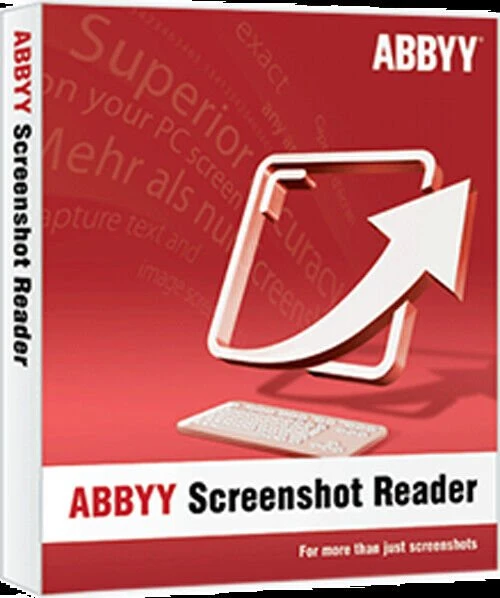
ABBYY Screenshot ReaderABBYY Screenshot Reader mehr als nur Screenshots Text und Tabellen ohne Abtippen erfassen Erstellen Sie "Schnappschüsse" von Bildern und Texten aus geöffneten Dokumenten, Dateimenüs, Webseiten, Präsentationen oder PDF-Dateien mit nur wenigen Klicks. Mit ABBYY Screenshot Reader können Sie Textpassagen aus Bildern, Grafiken, Videos, PDFs und anderen bildbasierten Formaten ausschneiden und sie in editierbaren Text umwandeln, um sie ganz ohne Abtippen in andere Dokumente (z.B. Microsoft PowerPoint, Word oder Excel) einzufügen oder als Grafikdateien abzuspeichern. Erstellen von Screenshots mit ABBYY Screenshot Reader Screenshots vom Bildschirm erstellen und speichern Fehlermeldungen erfassen und verschicken Screenshots in Präsentationen und Berichte einfügen Screenshots in Handbüchern und Anleitungen verwenden Screenshots in durchsuchbaren Text umwandeln mit ABBYY Screenshot Reader Informationen in Berichte einfügen Einfaches Ausdrucken von Anfahrtsbeschreibungen Listen von Webseiten als Tabellen speichern Ausschneiden von Textstellen aus Grafikdateien Erstellen Sie mit wenigen Klicks "Schnappschüsse" von Bildern und Text aus geöffneten Dokumenten, Dateimenüs, Webseiten, Präsentationen, Flash-Inhalten oder PDF-Dateien. ABBYY Screenshot Reader wandelt den Text in jedem Bild, das Sie von Ihrem Bildschirm aufgenommen haben, in ein editierbares Format um, ohne dass Sie ihn neu eingeben müssen - so können Sie ihn ganz einfach in digitalen Dokumenten, E-Mails oder Berichten wiederverwenden. Das Programm unterstützt mehr als 180 Sprachen mit hervorragender Erkennungsgenauigkeit. Vorteile durch ABBYY Screenshot Reader Einfach zu bedienen Auf dem Hauptbildschirm des Programms können Sie einen Bereich für den Screenshot und ein Ausgabeformat auswählen. Der Screenshot Reader kann so eingestellt werden, dass er bei jedem Start automatisch gestartet wird und Sie ihn immer zur Hand haben. Eine Vielzahl von Speicherformaten Mit ABBYY Screenshot Reader können Sie Bild-Screenshots im JPEG-, Bitmap- oder PNG-Format speichern. Text-Screenshots können als bearbeitbare Texte in den Formaten .RTF, .TXT, .DOC oder .XLS gespeichert werden. ABBYY OCR-Technologie Unterstützt durch die preisgekrönte ABBYY OCR-Technologie (Optical Character Recognition), die Papierdokumente und Bilder in bearbeitbare elektronische Formate mit höchster Genauigkeit umwandelt. Hauptmerkmale zu ABBYY Screenshot Reader Erfassen von Bildschirmfotos Erfassen Sie einen interessanten Teil des Bildschirms und speichern Sie ihn als Bild oder teilen Sie ihn mit Ihren Freunden. Markieren Sie einfach einen bestimmten Teil des Bildschirms mit ABBYY Screenshot Reader und senden Sie ihn als Bild per E-Mail oder Messenger oder speichern Sie ihn auf Ihrem Computer. Screenshot-Bilder in Text umwandeln Wenn Sie Text aus einer Bilddatei, einer Website, einer Präsentation oder einer PDF-Datei übernehmen möchten, können Sie Textbereiche schnell in bearbeitbaren Text umwandeln, den Sie direkt in eine geöffnete Anwendung einfügen, bearbeiten oder als Microsoft® Word- oder Excel®-Dokument speichern können. Einfügen eines Bildes in Dokumente mit ABBYY Screenshot Reader Bereiten Sie kleinformatige Bilder für Ihre Präsentationen, Berichte und andere Dokumente vor. Öffnen Sie das Bild, erstellen Sie den Screenshot, kopieren Sie ihn in die Zwischenablage und fügen Sie ihn dann mit den Tasten STRG+V oder der Funktion "Einfügen" in das Dokument ein. Text und Tabellen extrahieren Extrahieren Sie Text aus Broschüren und Prospekten, die nur als Grafik vorliegen: Markieren Sie einen Textabschnitt und er wird automatisch als bearbeitbare Information in Microsoft Word geöffnet. Wandeln Sie Bildtabellen in bearbeitbare Excel-Arbeitsblätter um. Funktionen: Erfassen Sie mit ABBYY Screenshot Reader zwei Arten von Screenshots: Bilder und Texte Herkömmliche Programme zum Erfassen von Screenshots erstellen ein Bild des Programmfensters oder des ausgewählten Bildschirmbereichs. Mit ABBYY Screenshot Reader haben Sie die Wahl: Sie können entweder herkömmliche „Bild-Screenshots“ von Ihrer Desktop-Anwendung, Webseite, Präsentation oder Ihrem Dokument machen oder Textstellen aus Grafikdateien in bearbeitbaren Text umwandeln und „Text-Screenshots“ erstellen. Bild-Screenshots Mit ABBYY Screenshot Reader können Sie ganz einfach Screenshots von Bildern erstellen, um diese mit anderen auszutauschen oder in Präsentationen, Schulungs-materialien oder anderen Dokumenten zu verwenden. Dabei können Sie einen ausgewählten Bildschirmbereich, ein komplettes Fenster oder Ihren gesamten Desktop erfassen. Mit der erweiterten Funktion „Zeitgesteuerter Bildschirm" haben Sie sogar die Möglichkeit, einen Screenshot mit 5-sekündiger Verzögerung anzufertigen, damit Sie den Bildschirm „vorbereiten" können – z.B. um die erforderlichen Menüs zu öffnen, wenn Sie eine Softwaredokumentation erstellen. Text-Screenshots Sie möchten Text aus einer Bilddatei, Webseite, Präsentation oder einem PDF-Dokument erfassen? Die Textdat...11,95 €*Versand: 0,00 €Sichere Weiterleitung zum Anbieter
-
Abbyy Screenshot Reader, DownloadAbbyy Screenshot Reader Normal 0 21 false false false DE X-NONE X-NONE /* Style Definitions */ table.MsoNormalTable {mso-style-name:"Normale Tabelle"; mso-tstyle-rowband-size:0; mso-tstyle-colband-size:0; mso-style-noshow:yes; mso-style-priority:99; mso-style-parent:""; mso-padding-alt:0cm 5.4pt 0cm 5.4pt; mso-para-margin-top:0cm; mso-para-margin-right:0cm; mso-para-margin-bottom:8.0pt; mso-para-margin-left:0cm; line-height:107%; mso-pagination:widow-orphan; font-size:11.0pt; font-family:"Calibri",sans-serif; mso-ascii-font-family:Calibri; mso-ascii-theme-font:minor-latin; mso-hansi-font-family:Calibri; mso-hansi-theme-font:minor-latin; mso-fareast-language:EN-US;} Mit Abbyy Reader fertigen Sie nicht nur schnell und einfach Screenshots der dargestellten Inhalte an. Vielmehr überzeugt Screenshot Reader durch die Umwandlung von nicht editierbarem Text in Grafiken, PDFs oder aus anderen Formaten in editierbaren Text. Mit Hilfe der Umwandlung in editierbaren Text lassen sich Textpassagen ohne erforderliches Abtippen in andere Dokumente übertragen, bearbeiten und abspeichern. Hierbei überzeugt Abbyy Screenshot Reader neben der einfachen, intuitiven und bedienerfreundlichen Oberfläche auch durch die preisgekrönte Abbyy OCR- Technologie, welche präzise Papierdokumente in digitale Formate umwandelt. Systemanforderungen Betriebssystem Microsoft® Windows® 11/10 / 8.1 / 8 / 7 Microsoft Windows Server® 2016 / 2012 / 2012 R2 / 2008 R2 Für die Arbeit mit lokalisierten Benutzeroberflächen muss die entsprechende Sprache unterstützt werden. Hardware PC mit 1 GHz Prozessor oder höher 1024 MB RAM 600 MB Festplattenspeicher für typische Installation und 700 MB Festplattenspeicher für Programmausführung Videoadapter und Monitor mit einer Auflösung von 1024x768 oder höher Unterstützte Speicherformate DOC - Microsoft Word 97-2003 Dokument RTF - Rich Text Format XLS - Microsoft Excel 97-2003 Dokument CSV - Microsoft Office Excel Comma-Separated Values Datei TXT - Text Dokument ODT - OpenOffice.org Writer Format JPEG - Graustufen, Farbe PNG - Schwarzweiss, Graustufen, Farbe BMP - Schwarzweiss, Graustufen, Farbe14,90 €*Versand: 0,00 €Sichere Weiterleitung zum Anbieter
-
Markt & Technik 88073 Snap PRO 26 Windows Screenshot-SoftwareDer Screenshot-Profi für maximale Produktivität Snap Pro 26 ist das ultimative Werkzeug, um Ideen, Fehler oder Anleitungen visuell festzuhalten. Der entscheidende Vorteil: Mit der neuen Live-Edit-Funktion platzieren Sie Pfeile, Texte und Markierungen bereits während der Aufnahme - das spart mühsame Nachbearbeitung. Ob Sie komplexe Tabellen über mehrere Bildschirmseiten hinweg erfassen oder hochauflösende 4K-Videos für Ihr Team erstellen möchten, Snap Pro 26 liefert professionelle Ergebnisse auf Knopfdruck.17,99 €*Versand: 5,95 €Sichere Weiterleitung zum Anbieter
-
Denken meine Freunde, dass ich einen Screenshot gemacht habe?
Das kann ich nicht mit Sicherheit sagen, da ich keine Informationen über deine Freunde habe. Es hängt von verschiedenen Faktoren ab, wie zum Beispiel dem Kontext der Situation und dem Verhalten deiner Freunde. Es könnte hilfreich sein, direkt mit ihnen darüber zu sprechen, um Klarheit zu bekommen. **
-
Ist Freunde treffen ein Hobby für PPP?
Freunde treffen kann als Hobby für manche Menschen gelten, insbesondere für diejenigen, die gerne soziale Interaktionen haben und ihre Zeit gerne mit ihren Freunden verbringen. Es kann eine Möglichkeit sein, neue Aktivitäten auszuprobieren, gemeinsame Interessen zu teilen oder einfach nur Zeit miteinander zu verbringen und sich auszutauschen. Allerdings ist es wichtig zu beachten, dass Freunde treffen nicht als ein allgemein anerkanntes Hobby gilt, da es sich eher um eine soziale Aktivität handelt. **
-
Was ist dein Hobby, Freunde zu treffen?
Ja, mein Hobby ist es, Freunde zu treffen. Ich liebe es, Zeit mit ihnen zu verbringen, gemeinsam Aktivitäten zu unternehmen und einfach gute Gespräche zu führen. Es ist eine Möglichkeit, meine sozialen Kontakte zu pflegen und mich zu entspannen. **
-
Wo speichert der Screenshot?
Der Screenshot wird standardmäßig im Bilderordner auf deinem Gerät gespeichert. **
Ähnliche Suchbegriffe für Screenshot
-
Weitech 3in1 Ultraschall Vertreiber - wirkt gegen alle Nagetiere wie z.B. Mäuse, Ratten, MarderVERTREIBT & SCHRECKT AB Ratten, Mäuse, Marder, Siebenschläfer und Gartenschläfer Für den Einsatz im Haus, auf dem Dachboden, im Keller, in Scheunen und in Industriegebäuden Schützt eine Fläche von bis zu 300 m2 3-IN-1 TECHNOLOGIE 2 Lautsprecher für eine Ultraschallverteilung über 240° (Sinuswellen zwischen 18 und 65 kHz) 1 Booster mit „Ultraschall-Horn-Effekt“, eingestellt auf die für Nager störendste Frequenz (25 kHz). Betrieb in Impulsen. Maximale Reichweite: 20 m über 60° (+/- 10°) 360° Abschreckblitz: 12 LEDs mit zufälliger Richtungsfunktion und Lichtsensor (30 Sekunden Blitzimpulse im 10-Sekunden-Takt) EFFIZIENT & PRAKTISCH Mehrere Betriebsmodi für unterschiedliche Einsatzorte Netzbetrieb Niedriger Stromverbrauch: 2,5 W Über Ultraschall: Er wird von Menschen nicht wahrgenommen. Er prallt an glatten Oberflächen ab, wird jedoch von weichen Materialien wie Teppichen oder Vorhängen absorbiert. Ultraschall kann weder Wände noch Decken durchdringen. Für ein optimales Ergebnis das Gerät nicht bedecken und nicht hinter einem Möbelstück oder einem Vorhang anbringen. Einrichtung und Einstellungen: Bestimmen Sie die Steckdose, die am besten auf den Zugang der Nagetiere und auf einen freien Raum ausgerichtet ist. Stecken Sie das Gerät in eine Steckdose mit 220-240 V ein und positionieren Sie es zwischen 5 und 30 cm über dem Boden, je nachdem, welches Nagetier Sie vertreiben möchten (5 cm bei Mäusen). Stellen Sie den Schalter in die Stellung ON. Die leuchtende rote Kontrolllampe zeigt an, dass die Lautsprecher in Betrieb sind. Die blinkende grüne Kontrolllampe zeigt an, dass die Impulse des Ultraschall-Boosters aktiviert sind. Der rote Knopf an der Vorderseite des Geräts dient zum Ein- und Ausschalten der Schreckblitze. Wenn sie aktiviert sind, beginnen die Blitze bei Einbruch der Dunkelheit im Zufallsmodus zu blinken und schalten bei Sonnenaufgang automatisch ab. Lassen Sie das Gerät permanent rund um die Uhr in Betrieb. Um seine Wirkung zu erhöhen, ändern Sie ab und zu den Standort des Geräts und bringen Sie weitere Geräte in den anliegenden Räumen sowie in jedem Stockwerk des Hauses an. Wenn nach mehrtägigem Gebrauch keine Wirksamkeit festgestellt wird, ändern Sie den Standort des Geräts. Ergänzend zur Installation dieses Geräts empfiehlt es sich, Lebensmittel außer Reichweite zu bringen und die Zutrittsmöglichkeiten der Schädlinge zu blockieren. Instandhaltung: Schalten Sie das Gerät aus und trennen Sie es vom Stromnetz, bevor Sie es mit einem trockenen Tuch reinigen. Technische Daten Elektrische Energieversorgung (Transformator): 9 V, DC, 0,5 A, 4,5 W Maximaler elektrischer Energieverbrauch: 2,5 W Tonfrequenzen: 18-65 kHz sinusförmig und 25 kHz mit „Ultraschall-Hupeffekt Wichtige Informationen Dieses Gerät kann von Kindern ab 8 Jahren benutzt werden und von Personen mit körperlichen, sensorischen oder geistigen Beeinträchtigungen oder von Menschen ohne Erfahrung oder Kenntnis, sofern sie hinreichend beaufsichtigt werden oder wenn sie Hinweise zur sicheren Benutzung des Geräts erhalten haben und ihnen die möglichen Risiken bekannt sind. Kinder dürfen mit diesem Gerät nicht spielen. Reinigung und Wartung durch den Benutzer dürfen nicht von unbeaufsichtigten Kindern durchgeführt werden. Dieses Gerät muss mit der mitgelieferten Stromversorgung (9 V DC, 0,5 mA) verwendet werden. Wenn das Netzkabel beschädigt ist, muss es durch ein Kabel oder eine spezielle Vorrichtung ersetzt werden, die beim Hersteller oder seinem Kundendienst erhältlich sind. Dieses Gerät darf nicht mit einer Stromversorgung verwendet werden, die nicht den Empfehlungen entspricht (siehe Kennzeichnung auf dem Gerät). Nur zur Nutzung im Innenbereich. Nicht im Badezimmer und in Räumen verwenden, wo explosive Stoffe oder Feuerwerkskörper gelagert werden. Keine Hausnagetiere (Hamster, Rennmäuse, ...) in den durch das Gerät geschützten Räumlichkeiten züchten. Vermeiden Sie es, das Gerät in Räumen aufzustellen, in denen Haustiere (Hunde, Katzen ...) leben. Außerhalb der Reichweite von Kindern aufbewahren. "55,99 €*Versand: 4,90 €Sichere Weiterleitung zum Anbieter
-
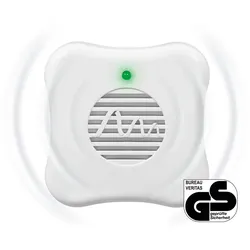
Gardigo Mäuse-AbwehrDie Maus, die hierzulande lebt und ihr Unwesen treibt, hat einen sehr ausgeprägten Gehörsinn. Im Vergleich zum Menschen nimmt die Maus sehr viel höhere Töne wahr. Mäuse unterhalten sich untereinander im Ultraschallton-Bereich, nur Angst oder Wuttöne sind teilweise von den Menschen hörbar. Diese Eigenschaft macht sich unser Gerät zu Nutze und sendet Schallwellen im Ultraschallbereich aus. Diese sind für Menschen nicht hörbar, für die Maus aber auf Dauer sehr lästig, sodass sie sich nach einem ruhigeren Plätzchen umschaut.Maße 6,5 x 6,5 x 6,8 cmFarbe WeissLieferumfang 1 Gardigo Mäuse-Abwehr 1 BedienungsanleitungHinweise Ausschließlich für den Einsatz in geschlossenen Räumen geeignet Wählen Sie eine Steckdose, die nach vorne hin mindestens 1 m frei von Hindernissen ist Bringen Sie das Gerät nicht hinter Möbeln, Vorhängen oder anderen Gegenständen anTechnische Daten: Wirkungsbereich: ca. 25 m2 Frequenz: ca. 35 kHz Stromverbrauch: 0,2 W Stromstärke: 0,9 mA Spannung: 220 - 240 V/50 - 60 Hz Betriebsanzeige (LED)11,99 €*Versand: 5,95 €Sichere Weiterleitung zum Anbieter
-
Welche Tasten für Screenshot?
Welche Tasten muss ich drücken, um einen Screenshot aufzunehmen? Das hängt von deinem Betriebssystem ab. Auf Windows-Computern kannst du die Taste "Druck" oder "PrtScn" verwenden, um einen Screenshot des gesamten Bildschirms aufzunehmen. Auf Mac-Computern kannst du die Tastenkombination "Cmd + Shift + 3" verwenden. Es gibt auch spezielle Programme und Apps, die dir helfen können, Screenshots aufzunehmen und zu bearbeiten. Welches Betriebssystem verwendest du, damit ich dir genauere Anweisungen geben kann? **
-
Welche Tastenkombination für Screenshot?
Welche Tastenkombination für Screenshot? Möchtest du wissen, wie man auf einem Windows-Computer einen Screenshot macht? Oder interessierst du dich für die Tastenkombination auf einem Mac? Es gibt verschiedene Tastenkombinationen für Screenshots, je nach Betriebssystem und Gerät. Wenn du mir mehr Informationen gibst, kann ich dir die passende Tastenkombination für deinen spezifischen Fall nennen. **
-
Welche Taste für Screenshot?
Die Taste für Screenshot hängt von deinem Betriebssystem und deinem Gerät ab. Auf den meisten Windows-Computern kannst du die "Druck" oder "PrtScn" Taste verwenden, um einen Screenshot des gesamten Bildschirms zu machen. Auf Mac-Computern kannst du die Tastenkombination "cmd + shift + 3" verwenden. Auf vielen Smartphones und Tablets kannst du die Lautstärke-Taste und die Ein/Aus-Taste gleichzeitig drücken, um einen Screenshot zu machen. Es ist ratsam, die genaue Taste für Screenshot für dein spezifisches Gerät und Betriebssystem zu überprüfen, um sicherzustellen, dass du den richtigen Befehl verwendest. **
-
Ist dieser Screenshot gefälscht?
Ohne den Screenshot zu sehen, kann ich nicht beurteilen, ob er gefälscht ist oder nicht. Es gibt jedoch verschiedene Möglichkeiten, um die Echtheit eines Screenshots zu überprüfen, wie zum Beispiel die Überprüfung der Metadaten oder die Suche nach ähnlichen Bildern im Internet. **
* Alle Preise verstehen sich inklusive der gesetzlichen Mehrwertsteuer und ggf. zuzüglich Versandkosten. Die Angebotsinformationen basieren auf den Angaben des jeweiligen Shops und werden über automatisierte Prozesse aktualisiert. Eine Aktualisierung in Echtzeit findet nicht statt, so dass es im Einzelfall zu Abweichungen kommen kann. ** Hinweis: Teile dieses Inhalts wurden von KI erstellt.